





vCita
vCita yra susitikimų planavimo ir klientų valdymo įrankis, siūlantis rinkodaros galimybes ir sklandų integravimą su LiveAgent. Jis padeda valdyti klientus, plan...
1 min skaitymo

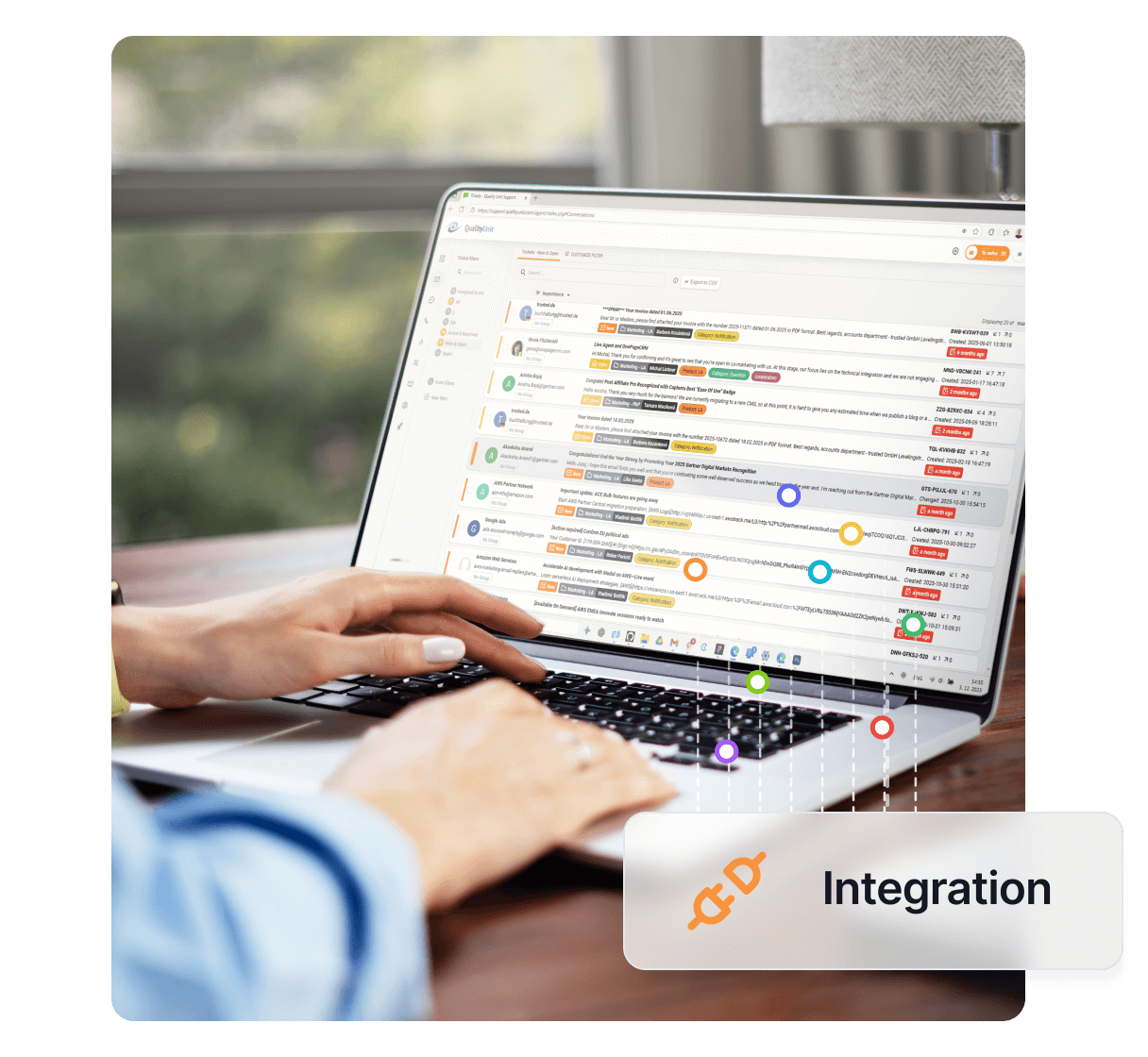
Vectera integrates with LiveAgent for seamless video conferencing and whiteboarding, enhancing communication for students, teachers, and businesses. Track meetings via LiveAgent’s ticketing system, improving workflow without switching apps.
Vectera yra vaizdo konferencijų programinė įranga, kuri leidžia jos naudotojams planuoti ir dalyvauti vaizdo konferencijose. Ji taip pat leidžia jiems bendrai piešti skirtinguose projektuose. Vectera yra ideali sprendimas studentams, mokytojams ir bet kokios rūšies verslo savininkams. Ji leidžia jums prisijungti prie iki 6 žmonių vienu metu.

Išbandykite LiveAgent nemokamai ir įsitikinkite patys.
Pagrindinė Vectera funkcija leidžia naudotojams prisijungti internetu per vaizdo konferencijas.
Galite tai panaudoti įvairiose situacijose, pavyzdžiui, verslo susitikimuose, staigiausiuose susitikimuose, pamokų dėstyme ar net akis į akį skambučiuose su klientais, kad jiems suteiktumėte pagalbą. Tai leidžia padidinti jūsų darbo srautą net kai dirbate nuotoliniu būdu ir turite bendradarbiauti su kolegomis ir klientais.
Dėl integracijos su LiveAgent galite lengvai sekti suplanuotus susitikimus savo bilieto sistemoje, nereikia perjungti programų. Tvarkykite savo tiesioginius pokalbius ar skambučius, sekdami savo Vectera susitikimus.
Naujausi patarimai ir pasiūlymai tiesiai į jūsų pašto dėžutę.
Sekite šį paprastą vadovą ir integruokite Vectera su LiveAgent. Jei dar neturite Vectera paskyros, galite sukurti nemokamą bandomąją paskyrą šioje nuorodoje. Kai prisijungsite, eikite į savo prietaisų skydą ir pasirinkite Planavimas. Prieš tęsdami, turite susieti savo internetinį kalendorių su Vectera. Kai tai padarysite, eikite į Planavimas > Planavimo nustatymai ir spustelėkite ‘Gauti įterpiamą nuorodą’.
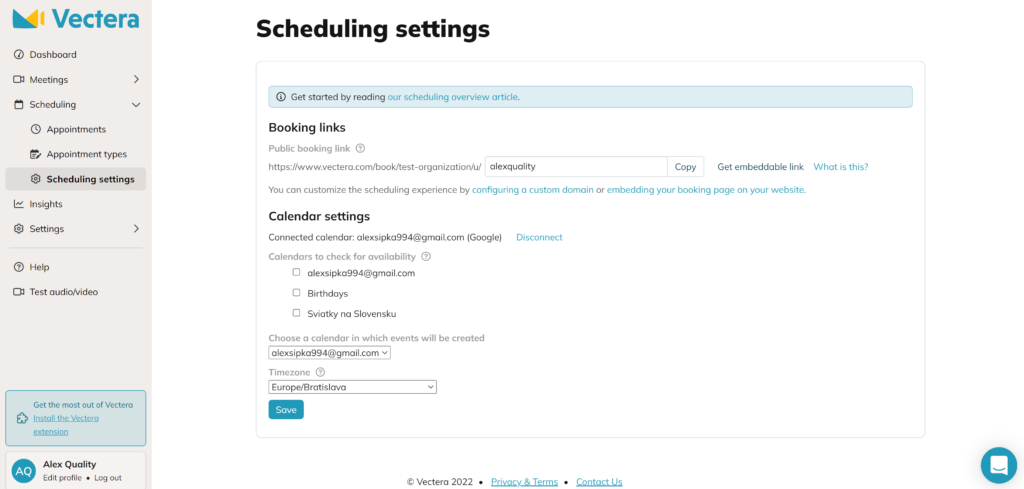
Dabar įdėkite savo nuorodą į žemiau pateiktą kodą. Turite pakeisti YOUR_PUBLIC_BOOKING_URL savo įterpiama nuoroda iš Vectera.
<iframe style="width: 100%; height: 600px;" src="YOUR_PUBLIC_BOOKING_URL"10″></iframe>
Tada tiesiog įdėkite visą šią kodo eilutę į savo svetainės kodą, skyriuje, kuriame norite, kad būtų rodomas rezervavimo puslapis. Plotis ir aukštis yra reguliuojami, todėl galite pritaikyti dydį.
Dabar turite įjungti išorinės informacijos rodymą biliete. Eikite į LiveAgent ir atidarykite Konfigūracija > Papildiniai. Raskite papildinį Rodyti išorinę informaciją biliete ir jį suaktyvinkite.
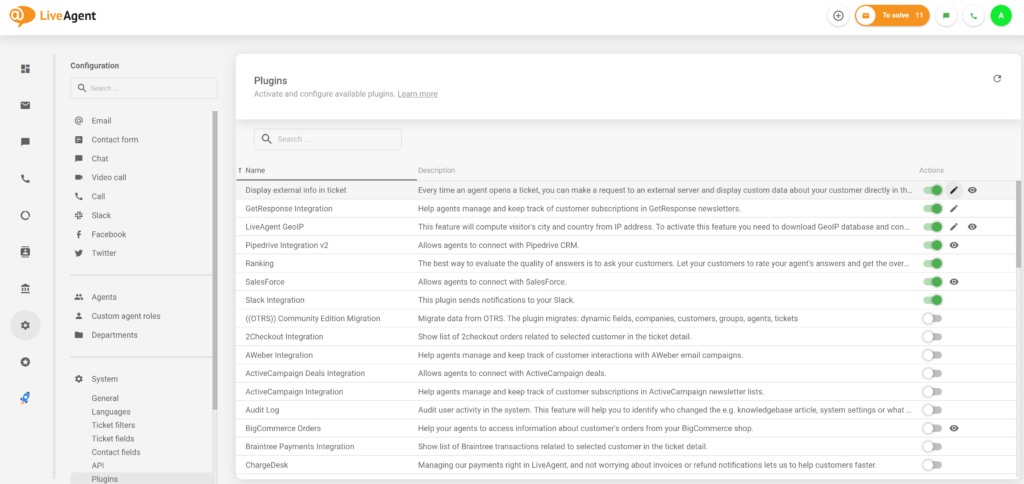
Tada spustelėkite mygtuką Redaguoti šalia aktyvaus papildinio ir nustatykite nustatymus taip:
Dabar paskutinis žingsnis. Eikite į Konfigūracija > Saugumas > Nustatymai ir Įjunkite CSP antraštės agento skydeliui. Tada įdėkite frame-src *.vectera.com. Eikite į bilietą ir pakeiskite dešinės juostos dydį. Integracija baigta.

Nėra problemos! LiveAgent siūlo 30 dienų nemokamą bandomąjį laikotarpį, kurio metu galite išbandyti nemokamą Vectera integracijos!
vCita yra susitikimų planavimo ir klientų valdymo įrankis, siūlantis rinkodaros galimybes ir sklandų integravimą su LiveAgent. Jis padeda valdyti klientus, plan...

Padidinkite darbo srauto efektyvumą naudodami LiveAgent pagalbos stalo integracijas, tokias kaip Slack, Zapier ir API. Automatizuokite procesus, bendrinkite duo...
Google Calendar integrates with LiveAgent to manage events and receive notifications in one interface, eliminating platform switching. Benefits include time-sav...
Prisijunkite prie mūsų laimingų klientų bendruomenės ir suteikite puikų klientų aptarnavimą su LiveAgent.
Slapukų sutikimas
Naudojame slapukus naršymo patirčiai pagerinti ir analizuoti mūsų srautą. See our privacy policy.