

Bing klientų aptarnavimas
Kas yra Bing?
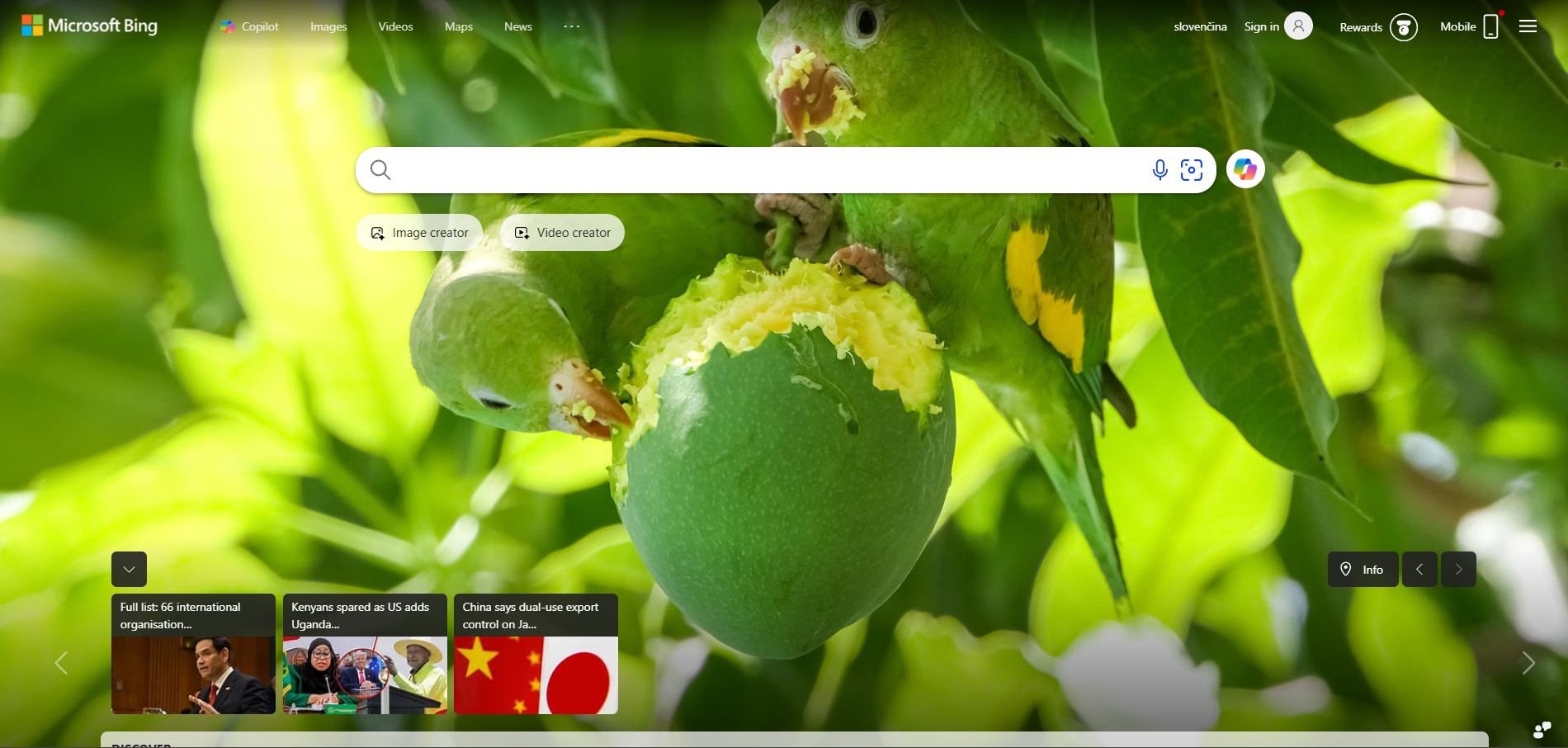
Bing yra internetinė paieškos sistema, sukurta ir priklausanti Microsoft. Tai antra pagal dydį paieškos sistema internete po Google. Bing teikia įvairias paslaugas: paiešką internete, paveikslėlių, vaizdo įrašų, naujienų ir žemėlapių paiešką. Taip pat siūlo įrankius, padedančius vartotojams tirti ir lyginti produktus.
Bing klientų aptarnavimo kanalai
Bing siūlo įvairius pagalbos kanalus, įskaitant telefoninę ir el. pašto pagalbą. Taip pat suteikia savitarnos galimybes, tokias kaip instrukcijos, DUK bei žinių bazė. Be to, Bing aktyviai veikia socialiniuose tinkluose, teikdama klientų aptarnavimą ir techninę pagalbą per Twitter, Facebook ir kitas platformas.
- El. paštas: daniel@bing.com
- Telefonas: +1 425-882-8080
- Žinių bazė: https://help.bing.microsoft.com/
- Facebook: https://www.facebook.com/Bing/
- Twitter: https://twitter.com/bing
- YouTube: https://www.youtube.com/user/bing
Kaip susisiekti su Bing?
Galite susisiekti su Bing sekdami jų oficialias socialinių tinklų paskyras. Taip pat galite rašyti el. paštu daniel@bing.com arba skambinti telefonu +1 425-882-8080. Jei pageidaujate savitarnos pagalbos ir norite gauti naujausią informaciją, žinių bazė yra geriausias pasirinkimas.
Dažnos problemos ir sprendimai
Kaip išvalyti Bing paieškos istoriją?
- Jūsų paieškų istorija, naudojant Bing, yra saugoma jūsų Microsoft paskyroje, tad eikite į savo Microsoft paskyros privatumo nustatymus ir prisijunkite.
- Prisijungę pamatysite paskyros Privatumo valdymo skydelį. Šiek tiek slinkite žemyn iki ‘Paieškos istorija’ skyriaus ir spauskite ‘Peržiūrėti ir išvalyti paieškos istoriją’ mygtuką.
- Atsidarys jūsų skydelio ‘Veiklų istorija’ kortelė.
- Jei norite išvalyti visą savo paieškos istoriją, tiesiog spauskite ‘Išvalyti veiklą’ nuorodą paieškų sąrašo viršuje dešinėje.
- Jūsų bus paprašyta patvirtinti veiksmą. Jei norite ištrinti visą paieškos istoriją, spauskite ‘Išvalyti’. Jei nenorite ištrinti visko, galite žemiau peržiūrėti savo paieškų istoriją. Po kiekviena paieška pamatysite dvi nuorodas, spauskite ‘Ištrinti’, kad pašalintumėte tik tą rezultatą.
- Pastaba: Jei dažnai naudojatės Bing ir ateinate išvalyti paieškų istoriją, verta apsvarstyti privačios naršymo sesijos naudojimą, kad paieškos nebūtų saugomos.
Kaip Microsoft saugo ir tvarko jūsų paieškos istoriją?
Kai ieškote naudodamiesi Bing, Microsoft renka jūsų pateiktus paieškos terminus, taip pat kitą informaciją, pvz., jūsų IP adresą ir vietą, unikalius identifikatorius iš slapukų, paieškos laiką ir datą bei naršyklės konfigūraciją. Microsoft naudoja šiuos ir kitus duomenis siekdama pagerinti jūsų patirtį ir tobulinti savo produktus bei paslaugas.
Jei esate prisijungę prie Bing su savo Microsoft paskyra, jūsų Bing paieškos veikla rodoma Privatumo valdymo skydelyje. Šis skydelis suteikia patogų būdą peržiūrėti įvestus paieškos terminus ir rezultatus, kuriuos pasirinkote Bing paieškos metu. Taip pat suteikia patogų būdą išvalyti paieškos istoriją.
Ištrynus paieškos istoriją, ji pašalinama iš jūsų Microsoft paskyros. Paieškos, atliktos neprisijungus prie Microsoft paskyros, nėra paveikiamos šių nustatymų ir jos nebus rodomos Privatumo valdymo skydelyje.
Išvalius paieškos istoriją, kai kurios kopijos gali būti trumpam išsaugotos Microsoft atsarginių kopijų sistemose.
Kaip pašalinti Bing iš Chrome?
Norėdami pašalinti Bing iš Chrome, pirmiausia pabandykite ištrinti jį iš paieškos variklių sąrašo. Jei tai neveikia, pabandykite pašalinti naršyklės virusą, kuris lemia Bing peradresavimą.
1 žingsnis: Pašalinkite Bing per Nustatymus
- Atidarykite Chrome naršyklę ir eikite į ‘Nustatymai’.
- Meniu kairėje pasirinkite ‘Paieškos variklis’.
- Išskleidžiamajame meniu pasirinkite norimą paieškos variklį.
- Pasirinkite ‘Tvarkyti paieškos variklius’.
- Galiausiai spauskite tris taškus šalia Bing ir pasirinkite ‘Pašalinti iš sąrašo’.
2 žingsnis: Perkraukite kompiuterį saugiuoju režimu
Windows saugusis režimas – puiki aplinka nustatyti ir išspręsti sistemos klaidas. Saugiajame režime veikia tik sistemos ir keli būtini programų procesai.
3 žingsnis: Pašalinkite naršyklės plėtinius
- Spauskite tris taškus viršuje dešinėje.
- Užveskite pelės žymeklį ant ‘Daugiau įrankių’ ir išskleidžiamajame meniu pasirinkite ‘Plėtiniai’.
- Dabar matysite visus įdiegtus plėtinius.
- Suraskite ir išjunkite arba pašalinkite nereikalingus.
4 žingsnis: Atstatykite naršyklės nustatymus
- Atidarykite Chrome ir eikite į ‘Nustatymai’, spustelėję tris taškus viršuje dešinėje.
- Tuomet spauskite ‘Išplėstiniai’.
- Skiltyje ‘Atstatyti ir išvalyti’ spauskite ‘Atkurti nustatymus į pradinius numatytuosius’.
- Toliau pasirinkite ‘Atstatyti nustatymus’ kitame lange.
- Galiausiai paleiskite naršyklę iš naujo.